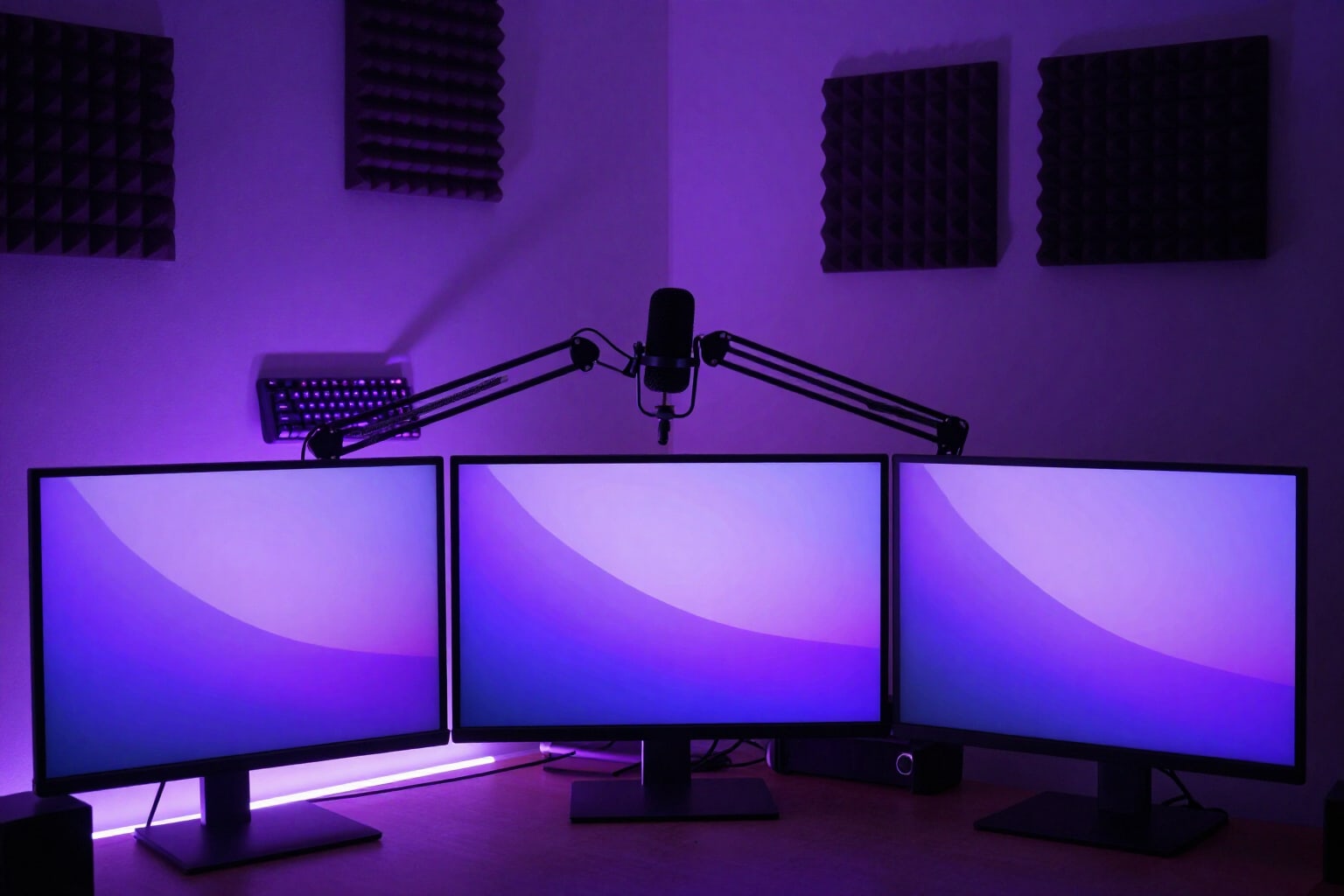
Trzy ekrany twojej transmisji: Zaczynamy, Przerwa i Koniec
Spójny zestaw w 1920 × 1080: to samo tło i ta sama obróbka na wszystkich trzech, inny nagłówek w języku twojego kanału i przewodnik w czterech krokach, jak je zamontować w OBS.
Transmisja ma trzy martwe momenty i to one są najbardziej widoczne: minuty przed startem, półgodzinna przerwa i pożegnanie, gdy ludzie decydują, czy cię zaobserwować. Prawie nikt o nie nie dba: jeden ekran zrobił kolega, drugi to przeskalowany zrzut, a trzeciego nie ma, więc kanał wygląda jak trzy różne kanały.
Twitch Kit de Canal generuje trzy ekrany scen (Zaczynamy, Przerwa i Koniec) w dokładnie 1920 × 1080 pikseli, czyli wymiarze sceny OBS w 1080p. Każdy PNG jest weryfikowany ze specyfikacją przed dostarczeniem: jeśli nie wychodzi równo, nie wychodzi wcale.
Powstają jako ZESTAW. Wszystkie trzy dzielą grafikę tła i obróbkę graficzną twojego projektu — tę samą bazę, której używają twój baner i ekran offline — więc zmiana sceny w środku transmisji nie łamie marki. W każdej zmienia się nanoszony nagłówek: „Zaczynamy wkrótce”, „Zaraz wracam” i „Dzięki, że wpadliście!”, w języku twojego kanału, a nie aplikacji. W ekranie Koniec dochodzą jeszcze twój harmonogram i social media, bo to moment, w którym ktoś decyduje się wrócić.
Możesz poprosić o wszystkie trzy naraz jednym przyciskiem albo dotknąć tylko tej, której ci brakuje. Tekstu nie rysuje AI: nagłówek, nazwa kanału, linie harmonogramu i plakietki social mediów są nanoszone jako prawdziwa typografia, bez zniekształconych liter i zmyślonych słów. AI zajmuje się tylko tłem, a dla każdego ekranu możesz poprosić o warianty albo nową grafikę z zachowaniem czterech ostatnich wersji.
W podglądzie możesz włączyć maskę strefy kamery i alertów: ramkę, w której umieścisz kamerę, i dolny pas, którym przechodzą powiadomienia o obserwującym i subie, żeby nie umieszczać tam nagłówka. A obok masz przewodnik po OBS w czterech krokach: jedna scena na ekran, źródło obrazu z PNG, dopasowanie do ekranu i ramka kamery nad kamerą. Dostarczamy obrazy, a nie zamknięty projekt, więc równie dobrze sprawdzają się w OBS, Streamlabs czy w każdym innym programie.
Wypróbuj Ekrany transmisji 1920×1080 tutaj
Korzystaj za darmo, bez zakładania konta. Jeśli zechcesz zapisać wynik, możesz zarejestrować się później.
Zapisz / Zarejestruj sięZalety: Ekrany transmisji 1920×1080
Zestaw, a nie trzy luźne elementy
wszystkie trzy ekrany pochodzą z tej samej grafiki bazowej i tej samej palety projektu, więc zmiana sceny nie zmienia kanału.
1920 × 1080 zweryfikowane
wymiar sceny OBS w 1080p, sprawdzony ze specyfikacją, zanim dostaniesz PNG.
Wszystkie trzy naraz albo ta, której brakuje
jeden przycisk generuje Zaczynamy, Przerwa i Koniec za jednym razem, a każdą można przerobić osobno.
Nagłówek w języku twojego kanału
„Zaczynamy wkrótce”, „Zaraz wracam” i „Dzięki, że wpadliście!” wychodzą w języku, w którym nadajesz, nawet jeśli używasz aplikacji w innym.
Tekst to typografia, a nie malarstwo AI
nagłówek, nazwa, harmonogram i social media są nanoszone jako prawdziwy tekst; AI generuje tylko tło.
Strefa kamery i alertów zaznaczona
w podglądzie widzisz ramkę kamery i pas powiadomień, żeby nie umieszczać nagłówka tam, gdzie potem zostanie zasłonięty.
Przewodnik po OBS w czterech krokach
jak stworzyć scenę, dodać obraz, dopasować go i zostawić ramkę kamery nad kamerą. Jest też w pliku LEEME w ZIP-ie.
Warianty z historią czterech
prosisz o inną wersję albo nową grafikę którejkolwiek z trzech, aż ci się spodoba, i możesz wrócić do poprzedniej.
Niech martwe minuty twojej transmisji też będą twoim kanałem
Opisz swój kanał raz i wyjdź z Zaczynamy, Przerwa i Koniec w 1920 × 1080, spójnymi ze sobą i gotowymi do przeciągnięcia do OBS. Wypróbowanie jest darmowe i bez łączenia z kontem na Twitchu.
W funkcjach korzystających ze sztucznej inteligencji odpowiedzi generuje sztuczna inteligencja i nie zastępują porady specjalisty.