Zoom
Zoom zmienił swoje wirtualne tła w 2026 roku: co zawiera nowa biblioteka, jakiego dokładnego rozmiaru potrzebujesz i dlaczego warto mieć własne
Zespół AiToolsForAppsNapisane z pomocą AI13 min czytaniaW skrócie
- Zoom całkowicie odnowił swoją domyślną bibliotekę wirtualnych teł w wersji 7.2.0 Zoom Workplace, opublikowanej 18 września 2026 r., z trzema nowymi kategoriami — Wnętrza, Przygoda i Artystyczne — i stopniowym wdrażaniem w kolejnych dniach (notatki do wersji Zoom Workplace).
- W tej samej wersji zmieniło się coś, czego prawie nikt nie przeczytał: tła wgrane przez administratora nie są już pobierane przy logowaniu, tylko na żądanie, aby uniknąć szczytów przepustowości w godzinach masowego logowania.
- Twoje zapisane tła i własne wgrania nie zostały ruszone: Zoom potwierdza, że „twoje zapisane i niestandardowe tła pozostają dokładnie takie, jakie są” (What's New w Zoom).
- Rozmiar, który naprawdę działa, to 1920 × 1080 px w dokładnych 16:9, 24-bitowy PNG lub JPG/JPEG, z maksimum 15 MB i zalecanym minimum 1280 × 720 (oficjalna pomoc Zoom o wirtualnych tłach).
- Tło z katalogu jest darmowe i poprawne, ale robi cię identycznym jak czterech innych dostawców, których twój klient zobaczy w tym tygodniu. Własne, dobrze wymierzone tło to jedyny zasób marki, który pojawia się w 100 % twoich spotkań.
Jeśli żyjesz na wideorozmowach, rok 2026 zmienił ci dekorację bez uprzedzenia. Aplikacja produktywności Zoom od AiToolsForApps istnieje właśnie dla luki, którą zostawia ta aktualizacja: Zoom odnawia wspólny katalog, ale nie daje ci tła, które byłoby twoje, w dokładnym rozmiarze i z twoim logo tam, gdzie trzeba. Ten artykuł jest o branży — co się zmieniło, które specyfikacje są prawdziwe, a które są legendą z forów — a na końcu zobaczysz, gdzie pasuje narzędzie.

Co dokładnie zmieniło się w wirtualnych tłach Zoom w 2026 roku
Zoom zastąpił domyślną kolekcję wirtualnych teł w wersji 7.2.0 Zoom Workplace z 18 września 2026 r., organizując ją w trzy nowe kategorie: Wnętrza (Indoors), Przygoda (Adventure) i Artystyczne (Artistic). Pięć odziedziczonych od zawsze teł, niestandardowe wgrania każdego użytkownika i tła dostarczone przez administratora pozostały dostępne, a wdrażanie było stopniowe w kolejnych tygodniach. Sama strona nowości Zoom opisuje to jako sceny „zorganizowane w kategorie, zaprojektowane z naturalnymi kadrami i czystymi kompozycjami”.
Druga zmiana dotyczy firm z narzuconą marką korporacyjną: wirtualne tła wgrane przez administratora — i tapety Clips — są teraz pobierane na żądanie, a nie automatycznie przy logowaniu. Deklarowany powód jest sieciowy: zmniejszenie szczytów przepustowości w pasmach masowego logowania i przyspieszenie uruchamiania klienta. Dotyczy Windows, macOS, Linux, iOS i Androida (w tym wariantu Intune).
| Zmiana | Wersja | Data | Co to dla ciebie oznacza |
|---|---|---|---|
| Odnowiona biblioteka domyślna (Wnętrza, Przygoda, Artystyczne) | Zoom Workplace 7.2.0 | 18.09.2026 | Więcej opcji z katalogu… i więcej osób używających tych samych |
| Tła odziedziczone, własne wgrania i tła admina | — | — | Pozostają nietknięte |
| Pobieranie teł admina na żądanie, a nie przy logowaniu | Zoom Workplace 7.2.0 | 18.09.2026 | Tło korporacyjne może nie być gotowe w pierwszej sekundzie |
| Aktualna wersja klienta | Zoom Workplace 7.2.5 | 31.10.2026 | Jeśli nie widzisz nowych kategorii, zaktualizuj |
Źródło: notatki do wersji Zoom Workplace, sprawdzone 12 listopada 2026 r.
Praktyczna konsekwencja pobierania na żądanie jest subtelna, ale realna: jeśli twoja firma narzuca ci tła z panelu administracyjnego, zasób nie musi już być zapisany w pamięci podręcznej na twoim komputerze, gdy wbiegasz na spotkanie. Własne tło, zapisane lokalnie jako plik, od tego nie zależy.
Dlaczego tło z katalogu robi cię takim samym jak całą twoją konkurencję
Bo katalog jest taki sam dla wszystkich. Gdy Zoom odnawia bibliotekę domyślną, robi to dla setek milionów ludzi, którzy otwierają klienta, a „nowa biblioteka scen z czystymi kompozycjami” w ciągu kilku tygodni staje się standardową tapetą twojej branży. Na spotkaniu zakupowym z czterema dostawcami dwóch będzie siedzieć przed tym samym skandynawskim salonem.
Kontekst rynkowy nie pomaga w tym, by była to anegdota. Według wskaźnika pracy hybrydowej Gallupa w sierpniu 2026 r. 54 % pracowników na stanowiskach „remote-capable” pracowało hybrydowo, a 25 % wyłącznie zdalnie, wobec 21 % w pełni stacjonarnych (Gallup, Global Indicator: Hybrid Work). Czyli: dla czterech na pięciu pracowników biurowych wideorozmowa nie jest kanałem pobocznym, jest tym kanałem. A Zoom nadal rośnie w tym obszarze: w drugim kwartale roku obrotowego 2027, zakończonym 31 lipca 2026 r., zadeklarował 1277,2 mln dolarów przychodów (+4,9 % rok do roku), z segmentem Enterprise na poziomie 787,5 mln (+7,8 %) (wyniki Q2 FY2027 Zoom Communications, 25 sierpnia 2026 r.).
Innymi słowy: witryna, w której widzi cię najwięcej osób, to prostokąt 16:9 za twoją głową, a większość profesjonalistów wypełnia go darmowym stockiem.
Wirtualne tło to nie dekoracja: to jedyny nośnik marki, który pojawia się w stu procentach twoich spotkań, bez wyjątku i bez kosztów druku.
Jaki dokładnie rozmiar potrzebuje wirtualne tło Zoom
1920 × 1080 pikseli, dokładne proporcje 16:9, w 24-bitowym PNG lub JPG/JPEG, z maksimum 15 MB. Dokumentacja Zoom ustala zalecane minimum na 1280 × 720 i przede wszystkim prosi o coś, czego prawie nikt nie robi: przyciąć obraz do proporcji twojej kamery przed wgraniem. Dla kamery 16:9 oznacza to 1280 × 720 lub 1920 × 1080, nic pośredniego.
| Specyfikacja | Wartość oficjalna | Uwaga praktyczna |
|---|---|---|
| Zalecana rozdzielczość | 1920 × 1080 px | Full HD, zgodne z większością kamer |
| Minimalna zalecana rozdzielczość | 1280 × 720 px | Poniżej widać to przy udostępnianiu ekranu |
| Proporcje | Takie jak twojej kamery (w praktyce 16:9) | Zoom prosi o przycięcie przed wgraniem |
| Formaty | 24-bitowy PNG, JPG/JPEG | 8-bitowy PNG może dawać pasy |
| Maksymalny rozmiar pliku | 15 MB | Rzadko jest wąskim gardłem |
Źródło: artykuł pomocy Zoom o wirtualnych tłach, sprawdzony 12 listopada 2026 r. Uwaga na liczby krążące po stronach z narzędziami: zobaczysz powtarzany limit „5 MB”, który nie jest tym, który figuruje w dokumentacji Zoom.
Dlaczego kwadratowy obraz lub pobrany z internetu wychodzi rozmyty albo przycięty
Bo Zoom nie kadruje z namysłem: dopasowuje obraz do ramki wideo. Jeśli wgrasz kwadrat z Instagrama (1:1) albo pionowy portret, klient go przytnie lub dostosuje do 16:9, a to, co wybrałeś jako środek, przestaje być środkiem. Jeśli wgrasz obraz o szerokości 900 px znaleziony w wyszukiwarce, zostanie przeskalowany w górę do pokrycia 1920 px i pojawia się typowe rozmycie interpolacji, pogłębione kompresją wideo w czasie rzeczywistym.
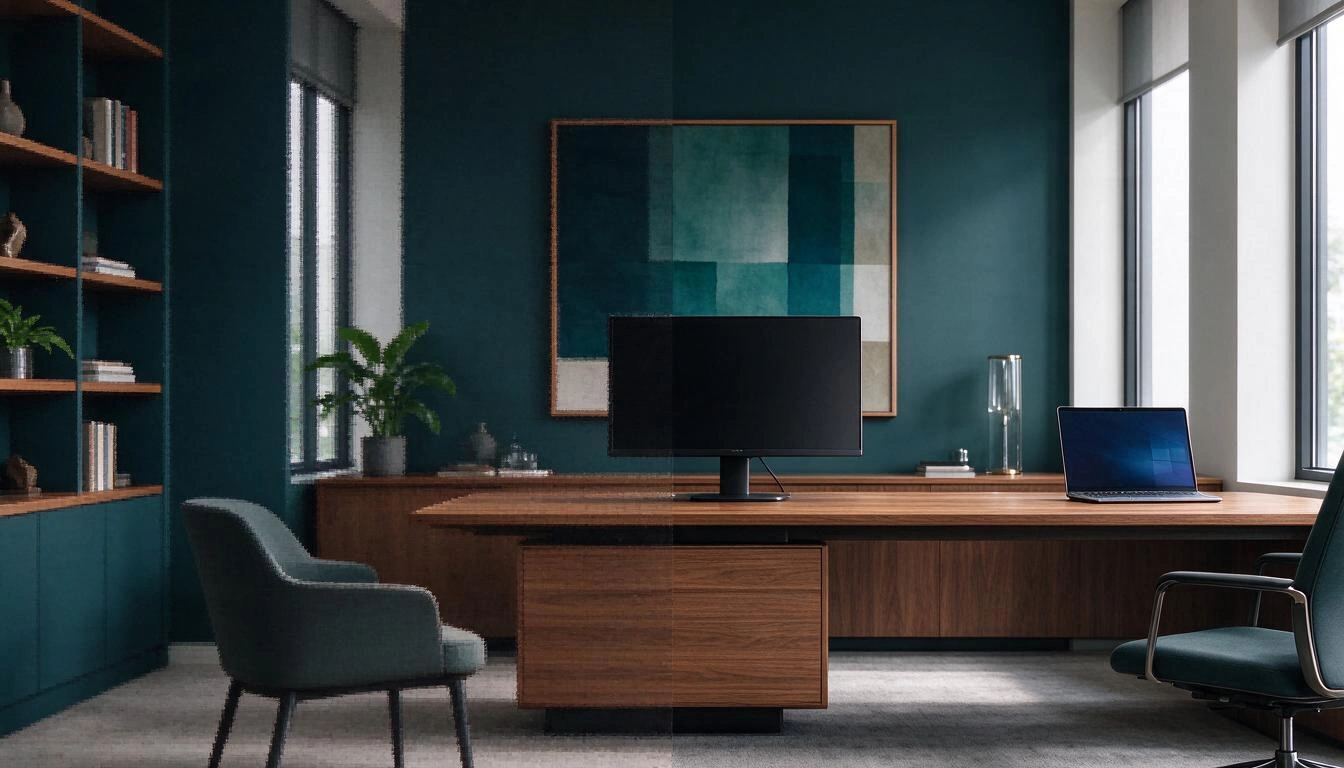
Trzy najczęstsze błędy u źródła:
- Obraz kwadratowy lub pionowy. Z 1:1 do 16:9 tracisz około 44 % użytecznej wysokości. Twoja kompozycja się rozjeżdża.
- Mały obraz przeskalowany. Wszystko poniżej 1280 px szerokości wchodzi w upscaling; kodek wideo karze to bardziej niż nieruchome zdjęcie.
- Zrzut ekranu lub render z tekstem. Cienki tekst jest pierwszą rzeczą, którą niszczy kompresja, a na dodatek zwykle ląduje w strefach, które zasłania interfejs.
Reguła jest mało efektowna: generuj lub eksportuj w 1920 × 1080 i nie ruszaj proporcji na żadnym dalszym etapie. Każda „przybliżona” zmiana rozmiaru zwraca cię do punktu wyjścia.
Gdzie niczego nie możesz umieścić: strefa bezpieczna i róg z nazwą
W wirtualnym tle są trzy obszary, które nie są twoje: środkowo-dolna trzecia część, gdzie siedzi twoja sylwetka; lewy dolny róg, gdzie Zoom rysuje nazwę uczestnika; i krawędzie, które są przycinane zależnie od urządzenia. Każdy element informacyjny — logo, hasło, strona — musi żyć poza nimi.
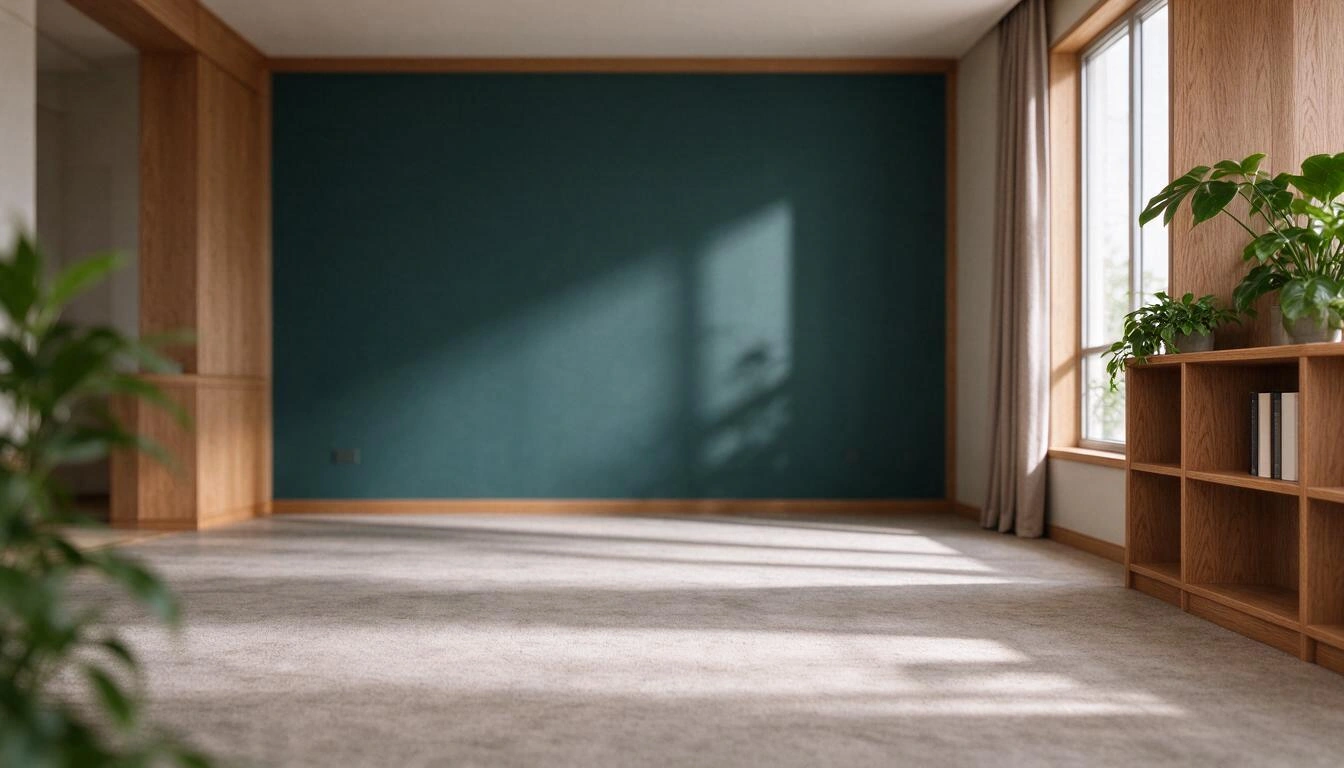
- Strefa sylwetki (środek-dół). Twoja głowa i ramiona zajmują centralny pas kadru. Logo wyśrodkowane za tobą widać w podglądzie, gdy jesteś sam w ramce, a znika, gdy tylko się wyprostujesz lub przybliżysz do kamery.
- Lewy dolny róg. Zoom nakłada nazwę uczestnika na wideo; to zachowanie związane z opcją Zawsze wyświetlaj nazwy uczestników na ich wideo w Ustawienia → Wideo, którą każdy uczestnik kontroluje we własnym zakresie (wątek Zoom Community o nazwach na wideo). Nie możesz liczyć, że jest wyłączona: uznaj ten róg za stracony.
- Marginesy. Między przycinaniem według proporcji każdej kamery a galerią uczestników zewnętrzne krawędzie to niestabilny teren. Zarezerwuj hojny margines bezpieczeństwa — rzędu 120 px na płótnie 1920 × 1080 — zanim cokolwiek umieścisz.
Wynik: naprawdę użyteczna strefa dla marki to górna połowa kadru, z dala od rogu z nazwą. W praktyce prawy górny róg to najbezpieczniejszy zakład.
Efekt lustra: dlaczego myślisz, że twoje logo jest odwrócone
Nie jest odwrócone. Zoom stosuje lustro tylko w twoim własnym podglądzie za pomocą opcji Lustrzane odbicie mojego wideo (Mirror my video), w Ustawienia → Wideo i efekty. Pozostali uczestnicy widzą ciebie — i twoje tło — w prawidłowej orientacji. To powód, dla którego pół internetu pyta, dlaczego tekst na jego tle jest odwrócony (wątek Zoom Community o odbitych tłach).
Stąd dwie konsekwencje, które zmieniają projekt:
- Nie „naprawiaj” tła, odwracając je samemu. Jeśli stworzysz odbity PNG, żeby dobrze wyglądał w twoim podglądzie, spotkanie zobaczy logo naprawdę odwrócone.
- Ale miej obie wersje. Jeśli chcesz sprawdzić swój kadr bez wyłączania Lustrzanego odbicia mojego wideo — a są osoby, które muszą je mieć włączone, żeby nie dostawać zawrotów głowy przy gestykulacji — wygodnie jest mieć tło normalne, to, które wgrywasz, i odbitą kopię do kontroli wzrokowej. A jeśli twój projekt umieszcza logo po lewej, sprawdź, jak wypada względem rogu z nazwą, zanim cokolwiek uznasz za dobre.
Jak przygotować tło marki, które działa na komputerze i na telefonie
Ten sam plik 1920 × 1080 służy do obu, ale telefon przycina bardziej: klient na iOS i Androidzie kadruje w pionie i zjada dużą część boków. Tło marki, które działa tylko na laptopie, to tło w połowie.
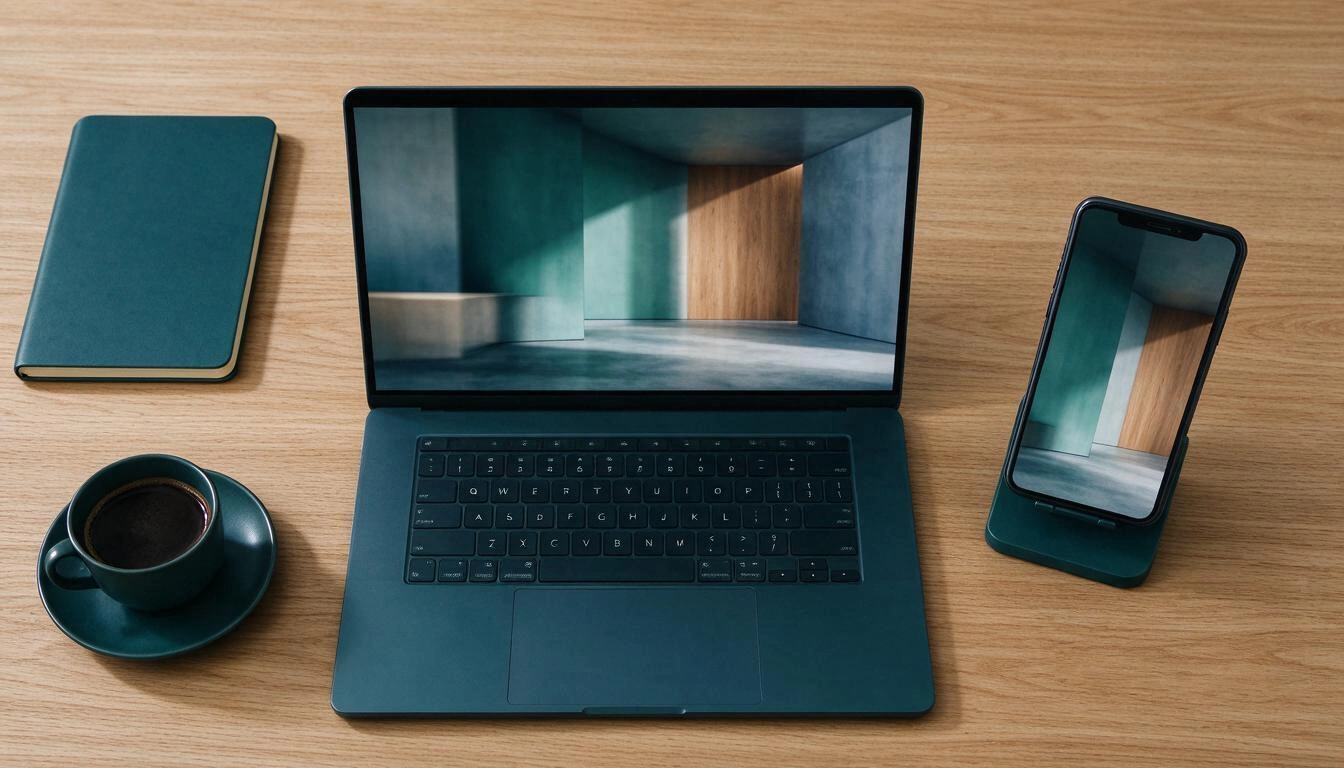
Lista kontrolna przed wgraniem czegokolwiek:
- Płótno dokładnie 1920 × 1080, nigdy „przybliżone”. Zapisz też wariant 1280 × 720 dla komputerów słabych mocą.
- Kompozycja pozioma z wysokości oczu, jakby pomieszczenie widziała kamera: żadnych ujęć z góry ani z dołu, które zdradzają montaż.
- Prawdziwa głębia ostrości: tło i plan średni rozmyte. Ostre tło od ściany do ściany sprawia, że wycięcie „krzyczy”.
- Czysta środkowa trzecia część, bez gęstych regałów, krat ani wzorów o wysokiej częstotliwości tuż za twoją głową: to one najbardziej mylą segmentator.
- Logo na górze, z marginesem, nigdy w lewym dolnym rogu i nigdy rozciągnięte, żeby „wypełnić”.
- Żadnego tekstu generowanego przez AI wewnątrz obrazu: modele obrazu zniekształcają litery. Tekst i logo nanosi się potem, w postprodukcji, na już wygenerowane tło.
- Wypróbuj na telefonie przed użyciem na prawdziwym spotkaniu.
Czego wymaga twój komputer, żeby wycięcie nie zjadało ci włosów
Wirtualne tło bez chroma key jest bardziej wymagające, niż ludzie sądzą. Zoom dokumentuje, dla tła obrazkowego bez zielonego ekranu w Windows, Intel i3 2-rdzeniowy 5. generacji lub nowszy, i5 lub i7 2-rdzeniowy 3. generacji lub nowszy albo AMD z 8 rdzeniami logicznymi 3,0 GHz lub więcej; z fizycznym chroma key wystarczy dwurdzeniowy 2 GHz. Komputery z grafiką Intel HD 620 muszą używać fizycznego chroma key (wymagania systemowe dla wirtualnego tła Zoom).
Gdy migotanie na włosach i uszach pojawia się mimo spełnienia wymagań, winowajcą prawie nigdy nie jest procesor: to oświetlenie. Silne światło zza pleców albo lampa o nasyconym kolorze psują model segmentacji. Rozproszone światło z przodu, neutralna temperatura około 5000–5600 K i prawdziwe tło bez odblasków to to, co najbardziej poprawia wycięcie, ponad jakiekolwiek ustawienie oprogramowania.
Jak wygenerować tło od razu na miarę, bez Photoshopa
Tu pasuje narzędzie. Aplikacja Zoom od AiToolsForApps jest zbudowana właśnie wokół tego problemu: generujesz otoczenie, opisując je własnymi słowami albo wybierając z zamkniętego katalogu presetów według stylu i branży — gabinet kierowniczy, minimal tech, panel korporacyjny, loft z dużym oknem, prawo, doradztwo, zdrowie… — a system normalizuje wynik do dokładnie 1920 × 1080, zamiast zostawiać ci dziwny rozmiar z silnika obrazu.
Co rozwiązuje, punkt po punkcie, to, co właśnie przeczytałeś:
| Problem branży | Co robi narzędzie |
|---|---|
| Niedokładny rozmiar i przeskalowania | Normalizacja do 1920 × 1080, plus wariant 1280 × 720 |
| Zdeformowane logo | Nanoszenie logo za pomocą sharp, bez rozciągania, w PNG/SVG/WEBP/JPG |
| Róg z nazwą | Tej pozycji nie ma wśród opcji: logo idzie na górę lub na dół po prawej |
| Strefa sylwetki | Podgląd z sylwetką i marginesem bezpieczeństwa 120 px, z ostrzeżeniem, jeśli twoja głowa zasłoniłaby logo |
| Efekt lustra | Dostarcza parę normalna + odbita, żebyś sprawdził kadr |
| Kompozycja „z katalogu” | Stałe reguły fotografii w prompcie: światło rozproszone, bokeh, wolna środkowa trzecia część |
| Przerwy na spotkaniu | Wariant z plakietką „przerwa” na tym samym tle |
Jeśli chcesz zobaczyć to w użyciu, strona narzędzia dotycząca wirtualnych teł Zoom na miarę z logo, porządkiem dziennym i protokołami wyjaśnia cały przepływ, w tym krok wgrywania w kliencie na komputerze, na telefonie i z przeglądarki.
Najczęściej zadawane pytania o wirtualne tła Zoom w 2026 roku
Jaki rozmiar musi mieć tło Zoom?
1920 × 1080 pikseli w 16:9 to zalecany rozmiar, a 1280 × 720 to rozsądne minimum. Format musi być 24-bitowym PNG lub JPG/JPEG, a plik nie może przekraczać 15 MB, według dokumentacji pomocy Zoom.
Czy stare wirtualne tła Zoom zniknęły?
Nie. Wersja 7.2.0 Zoom Workplace z 18 września 2026 r. odnowiła bibliotekę domyślną, ale zachowała pięć odziedziczonych teł, własne wgrania każdego użytkownika i tła dostarczone przez administratora.
Dlaczego moje wirtualne tło Zoom wygląda odwrotnie?
Z powodu opcji Lustrzane odbicie mojego wideo (Ustawienia → Wideo i efekty), która stosuje lustro wyłącznie w twoim własnym podglądzie. Reszta spotkania widzi tło w prawidłowej orientacji, więc nie powinieneś odwracać obrazu, by to „naprawić”.
Dlaczego moje tło Zoom jest rozmyte?
Prawie zawsze dlatego, że oryginalny obraz był mniejszy niż 1920 × 1080 i Zoom przeskalował go w górę, albo dlatego, że nie był 16:9 i został przycięty oraz dopasowany. Eksportuj zawsze w dokładnym rozmiarze i proporcjach 16:9.
Gdzie powinienem umieścić swoje logo na wirtualnym tle?
W górnej połowie kadru, najlepiej w prawym górnym rogu i z marginesem od krawędzi. Unikaj środkowo-dolnej trzeciej części, która zasłania twoją sylwetkę, i lewego dolnego rogu, gdzie Zoom nakłada nazwę uczestnika.
Czy mogę używać tego samego tła na telefonie i na komputerze?
Tak, ten sam plik 1920 × 1080 służy do obu, ale klient mobilny bardziej przycina boki, kadrując w pionie. Trzymaj informacje marki z dala od krawędzi i sprawdź wynik na telefonie, zanim użyjesz go na ważnym spotkaniu.
Dlaczego moje tło korporacyjne pojawia się z opóźnieniem od aktualizacji?
Od Zoom Workplace 7.2.0 tła wgrane przez administratora są pobierane na żądanie, a nie automatycznie przy logowaniu. To celowa zmiana, by zmniejszyć szczyty przepustowości; jeśli potrzebujesz ich dostępnych natychmiast, zapisz plik lokalnie jako tło niestandardowe.
Czy potrzebny jest chroma key, żeby Zoom dobrze wycinał?
Nie, jeśli twój komputer spełnia wymagania systemowe dla tła bez zielonego ekranu. Gdy wycięcie zawodzi mimo ich spełnienia, problemem zwykle jest oświetlenie: rozproszone światło z przodu i neutralna temperatura poprawiają segmentację bardziej niż jakiekolwiek ustawienie klienta.
Co zabierasz z 2026 roku
Zoom dał ci lepszy katalog i to dobrze. Ale lepszy katalog oznacza, że średnia rośnie: to, co wcześniej cię wyróżniało — zadbane tło — teraz jest podłogą. Jedyną rzeczą, która nadal jest twoja, jest tło zrobione na twoją dokładną miarę, z twoim logo w miejscu, którego interfejs nie zasłania, w 1920 × 1080 bez piksela odchyłki. Aplikacja Zoom od AiToolsForApps istnieje, by wytworzyć dokładnie to w dwóch dotknięciach, wraz z wariantem odbitym do sprawdzenia kadru i plakietką przerwy na moment, gdy wstajesz. Zacznij od strony generatora wirtualnych teł Zoom z logo na miarę i pobierz PNG gotowy do wgrania.
Wygeneruj swoje wirtualne tło Zoom w dokładnie 1920 × 1080, z logo naniesionym bez deformacji i wariantem odbitym do sprawdzenia kadru. Bez rejestracji i w dwóch dotknięciach.
Wygeneruj swoje wirtualne tło Zoom w dokładnie 1920 × 1080, z logo naniesionym bez deformacji i wariantem odbitym do sprawdzenia kadru. Bez rejestracji i w dwóch dotknięciach.Czytaj dalej
Zobacz wszystkie artykuły →
ZoomMate i nowe funkcje AI Zoom (listopad 2026): co już robi za ciebie w protokołach ze spotkań, a co nadal należy do ciebie
LinkedIn degraduje posty brzmiące jak AI: co uznaje za „treść generyczną” i jak pisać, nie tracąc zasięgu
Gmail zamyka „Wyślij jako”, POP i Gmailify w styczniu 2027: co robić, jeśli używasz jednej skrzynki dla wszystkich swoich adresów